- Betrifft: gps PhotoTagger 1.2.4 h5 in Verwendung mit i-Blue 747A+
- System: Microsoft Windows 7, Windows 8, Windows 8.1, Windows 10
- Problem: Es wird nach kurzer Verwendung der Google Karte ein Skript-Fehler angezeigt. Meist wenn man via Mausrad den Zoom-Faktor verändert.
Hintergrund
Ohne Änderung am Programm selbst ist wiederholbar eine nervige Fehlermeldung bei der Verwendung von gps PhotoTagger aufgetreten. Diese erscheint bei Verwendung der Google-Karte. Danach kann das Programm nicht mehr wirklich benutzt werden, da beim Schließen der Fehlermeldung sofort die gleiche Fehlermeldung wieder kommt.

Der Skriptfehler bzw. Script error verweist auf die URL:
Bei der Recherche habe ich nach einigem Suchen den Zustand erfahren, dass Google eine bestimmte Änderung bei der Google Maps API durchgeführt hat. Genauer werden bei der JavaScript API v3 der IE7 bis IE8 nicht mehr unterstützt. Nun ist es so, dass gps PhotoTagger die Internet Explorer Web Browser Control zum Rendern bzw. Anzeigen der Google-Karte verwendet. In nahezu allen Microsoft Windows Plattformen läuft diese Internet Explorer Web Browser Control im IE7 Modus. Egal ob bereits ein viel aktuellerer Internet Explorer installiert wurde. Ich vermute, dies wurde aus Kompatibilitätsgründen so entschieden.

Genau hier liegt das Problem. Es gibt zwar mit gps Photo Tagger 1.2.4 h6 bzw. h10 zwei aktuellere Versionen, aber diese funktionieren bei mir gleich mal überhaupt nicht mehr. Die Google Karte bleibt leer und eine andere Fehlermeldung wird angezeigt. Siehe dazu Artikel GPS Photo Tagger 1.2.4 h10 und Skript-Fehler.
Behebung
Zumindest eine Lösung für gps Photo Tagger 1.2.4 h5 konnte ich finden. Wie erwähnt läuft der Internet Explorer Web Browser Control standardmäßig im IE7 Modus. Dies kann jedoch pro Anwendung angepasst werden. Klarerweise läuft dies über die Windows Registry. Eine gute Referenz konnte ich unter Web Browser Control Specifying the IE Version finden.
| 1 | HKEY_CURRENT_USER\Software\Microsoft\Internet Explorer\Main\FeatureControl\FEATURE_BROWSER_EMULATION |
| 2 | HKEY_LOCAL_MACHINE\SOFTWARE\Microsoft\Internet Explorer\MAIN\FeatureControl\FEATURE_BROWSER_EMULATION |
| 3 | HKEY_LOCAL_MACHINE\SOFTWARE\Wow6432Node\Microsoft\Internet Explorer\MAIN\FeatureControl\FEATURE_BROWSER_EMULATION |
Man kann diese Änderung nur für den aktuellen Benutzer (1) oder für das System (2, 3) machen. Ich persönlich empfehle System, aber dies benötigt administrative Rechte und ist etwas komplexer. Bei reinen Windows 32-bit gilt der 2. Pfad. Bei Windows 64-bit mit 64-bit Programm gilt ebenso der 2. Pfad. Wird jedoch Windows 64-bit und ein 32-bit Programm genutzt, dann gilt der 3. Pfad. Letztere ist somit korrekt für gps Photo Tagger.
Wie man sieht, sind die Pfade daher etwas unterschiedlich. Am einfachsten ist wohl die Änderung für den aktuellen Benutzer. Nachfolgend eine Anleitung. Etwas weiter unten gibt es für unbedarfte Benutzer eine Registrierungsdatei als Download.
1.) Regedit öffnen, indem man z.B. im Startmenü “regedit” eingibt. Das Programm sollte entsprechend gefunden werden. Ansonsten kann ebenso “regedit.exe” eingegeben werden. Beim Start des Registrierungs-Editor kann nach administrativen Rechten verlangt werden. Diese Meldung bestätigen.

2.) Sobald der Registrierungs-Editor gestartet wurde sollte der korrekte Pfad aufgerufen werden.


Mit hoher Wahrscheinlichkeit sind je nach gewählten Pfad bereits Programme aufgeführt. Teilweise habe ich hier bemerkt, dass sehr veraltete Software aufgeführt wird. Das soll aber nicht weiter stören.
3.) Nun mittels Rechtsklick einen neuen DWORD-Wert (32-bit) erstellen. Der Name lautet “gpsPhotoTagger.exe”.

4.) Danach den neu erstellten Eintrag mittels Doppelklick öffnen, da noch der korrekte Wert fehlt.

Je nach System und vorhandenen Internet Explorer ist der Wert (Hexadezimal bzw. Dezimal) unterschiedlich:
| Webbrowser | Hexadezimal | Dezimal |
| Internet Explorer 11 | 0x2AF9 | 11001 |
| Internet Explorer 11 (IE9-Modus) | 0x2AF8 | 11000 |
| Internet Explorer 10 | 0x2711 | 10001 |
| Internet Explorer 10 (IE9-Modus) | 0x2710 | 10000 |
Ich habe unter Microsoft Windows 10 den Internet Explorer 11 und daher habe ich direkt 2EDF bzw. 11001 genutzt.
5.) Sobald der Wert bearbeitet wurde kann der Registrierungs-Editor geschlossen werden.
6.) Beim nächsten Öffnen von gps Photo Tagger sollte der Fehler verschwunden sein.
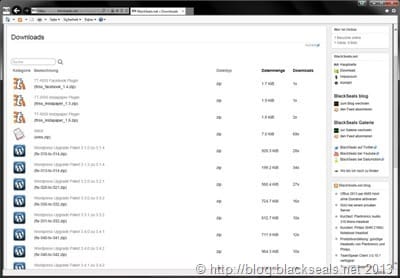
Zur Vereinfachung habe ich zwei Registrierungseinträge erstellt. Diese können von meiner Webseite heruntergeladen und mittels Doppelklick eingetragen werden. Damit erspart man sich den umständlichen Weg durch die Registrierung.

Enthält für gps Photo Tagger 1.2.4 h5 unter Windows mit Internet Explorer 11 den Registry-Eintrag für Browser Emulation. “gpspnotoTagger.exe” wird nur für den aktuellen Benutzer eingetragen. Es sind keine administrativen Rechte erforderlich.

Enthält für gps Photo Tagger 1.2.4 h5 unter Windows mit Internet Explorer 11 den Registry-Eintrag für Browser Emulation. “gpspnotoTagger.exe” wird für den gesamten Computer eingetragen. Es sind damit administrativen Rechte erforderlich.
Die gewünschte Datei herunterladen und entpacken. Danach einfach die *.reg Datei mittels Doppelklick ausführen.